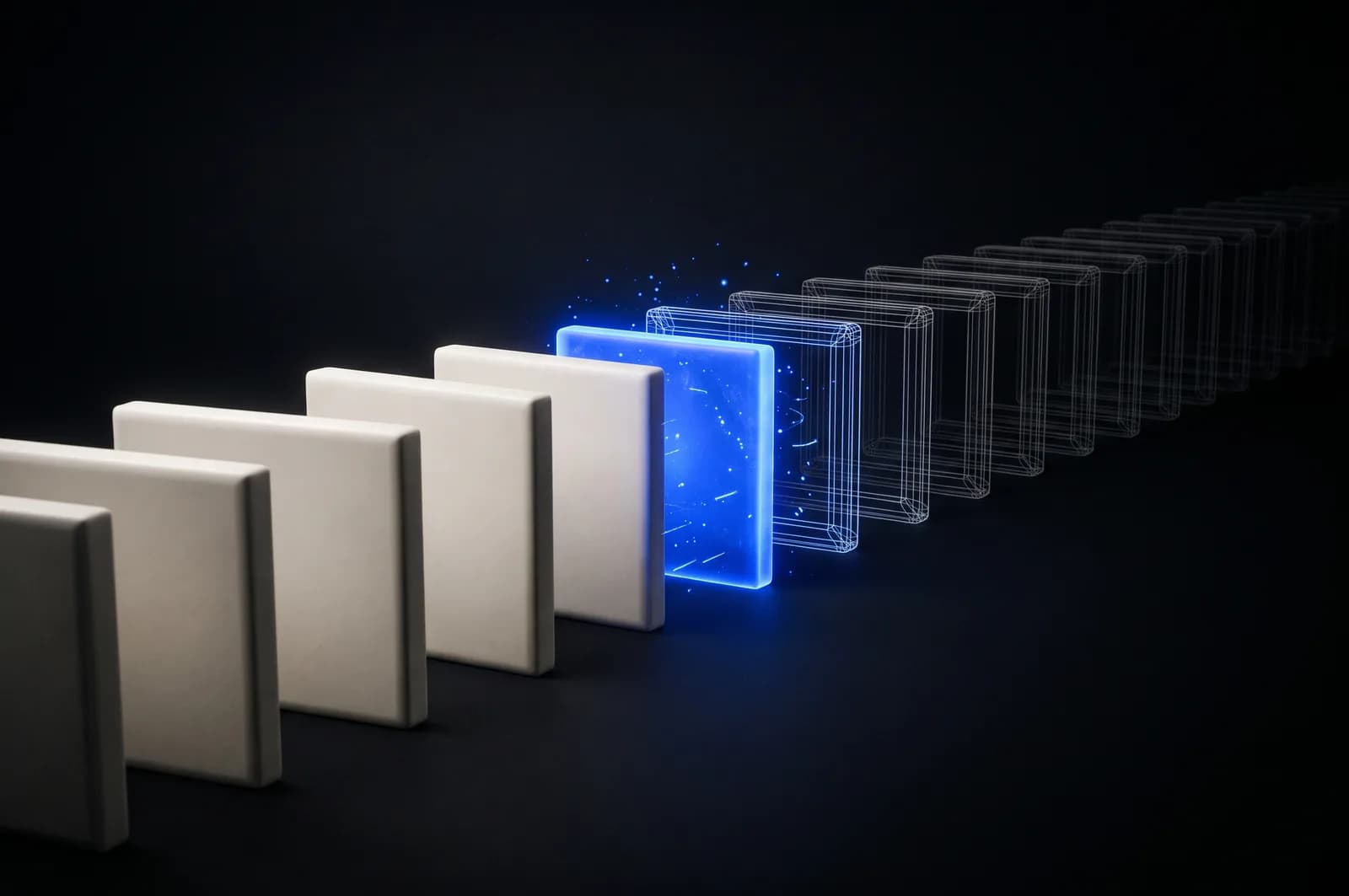
Il lazy loading (caricamento differito) è una tecnica semplice: il browser scarica un'immagine solo quando sta per entrare nello schermo, invece di scaricare subito tutte le immagini della pagina. Su una collezione con 48 prodotti significa caricare all'inizio le poche foto che si vedono e le altre mentre scorri.
Oggi non servono più librerie JavaScript per farlo: basta un attributo HTML. Ma usato male rallenta proprio la parte di pagina che conta di più.
Come funziona oggi
Il modo standard è l'attributo loading sul tag dell'immagine:
<img src="foto-prodotto.jpg" loading="lazy" width="800" height="1000" alt="Sneakers in pelle bianca viste di lato">
I valori sono due:
lazy: il browser rimanda il download finché l'immagine non si avvicina allo schermo;eager: il comportamento predefinito, l'immagine si scarica subito ovunque si trovi.
Come spiega la guida di web.dev al lazy loading nativo, l'attributo è supportato da Chrome, Edge, Firefox e Safari; i browser che non lo conoscono lo ignorano e caricano l'immagine normalmente. Il browser non aspetta che l'immagine sia visibile: la scarica un po' prima, con una distanza che decide lui in base al tipo di connessione. Lo stesso attributo funziona anche sugli iframe, per esempio i video incorporati di YouTube o le mappe.
Il lazy loading nativo vale per immagini e iframe. Non si applica alle immagini messe come sfondo nel CSS, né a file CSS e JavaScript, che si ottimizzano in altri modi.
Quando aiuta e quando fa danni
Aiuta su tutte le pagine lunghe con molte immagini: collezioni, articoli del blog, homepage con tante sezioni, gallerie. Chi non scorre fino in fondo non scarica foto che non vedrà mai, e la pagina iniziale è più leggera, soprattutto sul telefono con una connessione lenta.
Fa danni quando lo applichi alle immagini che si vedono subito. La regola di web.dev è netta: non usare il lazy loading per le immagini visibili all'apertura della pagina, soprattutto per quella che fa da Largest Contentful Paint (LCP), cioè l'elemento più grande della prima schermata. Di solito è la foto principale della homepage o la prima foto del prodotto. Se è in lazy, il browser aspetta prima di scaricarla e la pagina sembra più lenta.
Per quell'immagine fai il contrario: lasciala senza loading="lazy" e, se vuoi darle la precedenza, aggiungi fetchpriority="high".
Sempre larghezza e altezza
Con il lazy loading le immagini arrivano mentre scorri. Se nel tag mancano width e height, il browser non sa quanto spazio riservare e il testo salta in basso quando l'immagine compare. È il problema che Google misura come Cumulative Layout Shift. Le dimensioni nel tag (o una proporzione fissa nel CSS) lo evitano.
Il lazy loading su Shopify
Nei temi Shopify recenti le immagini si generano con il filtro Liquid image_tag, che fa già molto da solo:
- aggiunge
widtheheightprese dall'immagine; - crea il
srcset, cioè più misure della stessa foto, così il telefono scarica una versione piccola; - imposta in automatico
loading="lazy"per le immagini delle sezioni più in basso nella pagina, e non per quelle in alto.
Se il tuo tema usa image_tag, di solito non devi fare nulla. Controlla due casi:
- Il tema è vecchio o personalizzato e scrive i tag
<img>a mano: verifica che le immagini sotto la prima schermata abbianoloading="lazy"e che tutte abbiano larghezza e altezza. - La prima sezione non è la prima che si vede, per esempio perché c'è una barra annunci o un'intestazione particolare. In questo caso la logica automatica può sbagliare. La documentazione di Shopify indica che si può scrivere una regola propria con le proprietà
section.indexesection.location.
Le app
Molte app di ottimizzazione promettono di "attivare il lazy loading". Con un tema moderno spesso è un lavoro già fatto, e uno script in più da caricare. Prima di installarne una, controlla cosa fa già il tema.
Lazy loading e Google
Google vede le immagini in lazy loading, a patto che si carichino quando entrano nello schermo e non dopo un'azione dell'utente. Dalla guida di Google Search Central:
- l'attributo
loadingnativo e l'API IntersectionObserver vanno bene; - non far dipendere il caricamento da uno scroll o da un clic: Google non interagisce con la pagina;
- per lo scroll infinito, ogni blocco di prodotti deve avere anche un suo indirizzo, con una paginazione collegata.
Per controllare, usa lo strumento Controllo URL di Search Console e, con Visualizza pagina sottoposta a scansione, verifica che nell'HTML gli indirizzi delle immagini compaiano nell'attributo src.
Come verificare il tuo sito
- Apri la pagina in Chrome, poi gli strumenti per sviluppatori, scheda Rete, filtro Img.
- Ricarica senza scorrere: devono scaricarsi solo le immagini della prima schermata.
- Scorri: le altre devono arrivare man mano.
- Ispeziona l'immagine principale in alto: non deve avere
loading="lazy". - Lancia PageSpeed Insights sulla pagina: segnala se l'immagine LCP è caricata in lazy.
Ricorda infine che il lazy loading decide quando scaricare un'immagine, non quanto pesa. Formati, misure e compressione restano il primo lavoro da fare: li trovi nella guida all'ottimizzazione delle immagini su Shopify. Se vuoi un controllo della velocità del tuo negozio, parliamone.